Sample Text

This is default featured slide 1 title

Go to Blogger edit html and find these sentences.Now replace these sentences with your own descriptions.This theme is Bloggerized by Lasantha Bandara - Premiumbloggertemplates.com.

This is default featured slide 2 title

Go to Blogger edit html and find these sentences.Now replace these sentences with your own descriptions.This theme is Bloggerized by Lasantha Bandara - Premiumbloggertemplates.com.

This is default featured slide 3 title

Go to Blogger edit html and find these sentences.Now replace these sentences with your own descriptions.This theme is Bloggerized by Lasantha Bandara - Premiumbloggertemplates.com.

This is default featured slide 4 title

Go to Blogger edit html and find these sentences.Now replace these sentences with your own descriptions.This theme is Bloggerized by Lasantha Bandara - Premiumbloggertemplates.com.

This is default featured slide 5 title

Go to Blogger edit html and find these sentences.Now replace these sentences with your own descriptions.This theme is Bloggerized by Lasantha Bandara - Premiumbloggertemplates.com.

Rabu, 25 Januari 2012

Cara membuat video untuk youtube dengan hypercam

Pada malam hari yang cerah ini erifargaaz akan mencoba share dan menjelaskan secara rinci dan juga dilengkapi dengan video yang saya upload di youtube, tentang cara-cara membuat video ( untuk tutorial, presentasi,dll) dengan menggunakan hypercam. Cara ini memang masih cukup sederhana, karena memang menggunakan program gratisan aliasfree.

Saat ini video merupakan bagian penting dalam internet marketing, terkadang sebuah penjelasan panjang lebar berisi ribuan kata atau lebih akan lebih terwakili dengan sebuah video, yang tentunya akan lebih mudah difahami. Oleh karena itu pada sebuah project website, saya mencoba untuk membuat sebuah video untuk sebuah tulisan diwebsite saya tersebut lalu dipublish ke youtube , apakah cara ini berhasil ? yah kita liat aja beberapa bulan kedepan.

Balik lagi ke masalah hyeprcam, akan saya jelaskan step-step berikut untuk memulai merekam dengan program ini .

yang perlu disiapkan:

- hypercam ( download disini)

- Winff video converter ( download disini )
- sebuah microphone ( headset + microphone ) – untuk merekam suara

setelah ke 3 hal diatas disiapkan dan diinstall, mari kita memulai merekam kegiatan kita di windows screen.

1. jalankan hypercam

step pada hypercam adalah :

- pilih region/daerah yang akan direkam( bisa dengan memilih secara manual)

- pilih settingan sound ( biasanya saya memilih default setting)

- opsi lainya adalah pada Options: mencentang record cursor (artinya cursor akan direkam) dan mencentang add starburst to the movie ( setiap kali klik pada mouse, akan memberikan efek berwarna – bisa diatur ukurannya)

setelah semua siap diatas, tinggal tekan F2 untuk memulai merekam , dan tekan lagi F2 ketika selesai merekam.

Video akan tersimpan dalam format .avi di my document (default)

video ini sedikit lagi siap diupload ke youtube, akan tetapi kita perlu menconvertnya agak ukuran lebih kecil.

2. Setelah kita mendapatkan video yang direkam, saatnya menggunakan Winff, kenapa menggunakan Winff? karena file avi yang dihasilkan untuk durasi 2 menit saja mencapai 300 mb ( full screen ), sehingga untuk diupload ke youtube dengan koneksi rata2 internet indonesia sepertinya terlalu besar.

Saya biasa menconvert ke format MPEG-4 .

- buka winff, lalu pilih video avi tadi dengan lalu pilih output detailsnya :

convert to: MPEG-4

preset : MPEG-4 h.246 video (high quality)

output folder : silakan set sendiri

setelah selesai, tekan tombol convert dan dalam beberapa menit video dalam format MPEG-4 dengan kualitas yang lumayan bagus dengan ukuran kecil akan jadi.

Sebenarnya masih banyak format lain yang bisa dicoba , akan tetapi saya lebih memilih format MPEG-4 ini, karena output size nya yang kecil dan kualitas gambar hampir sama dengan avi video.


http://www.facebook.com/plugins/like.php?&href=http://erifargaz.com/cara-membuat-video-untuk-youtube-dengan-hypercam/&layout=button_count&show_faces=1&width=&action=like&font=arial&colorscheme=light&height=21


Bookmark and Share

Artikel Terkait :


Memasang Widget Like Box Facebook di WordPress / Blog


Seminggu yang lalu ada sobat blogger yang ingin memasang widget like box di blog nya, waktu itu sobat lagi bingun n bertanya kepada erifargaz, nah maka dari itu saya share saja langsung di blog saya ini, Apa siiich fungsi dari like box ini, pastinya banyak juga sob. dengan adanya like box pengunjung yang memiliki akun facebook bisa menunjukan rasa “like”-nya ke halaman tersebut. Halaman yang merupakan wakil blog yang berada di facebook. Jadi, secara tidak langsung pengguna facebook tersebut menyatakan rasa sukanya ke blog yang menggunakan Like Box di sidebar-nya. Semakin banyak like-nya, berarti blog tersebut telah memiliki “fans” sebanyak pengguna facebook yang mengklik tombol like di plugin tersebut..

Sangat menarik menggunakan plugin ini. Dua jam mengutak-atik, akhirnya saya berhasil memasang beberapa plugin facebook di blog ini. Kalau tidak percaya, silahkan lihat di sidebar. Jangan lupa di “like” blog ane sob. erifargaz telah menggunakan beberapa plugin yang disediakan facebook, diantaranya, Like Box, Send Button, Recent Activity, dan Like Button. Menjadi lebih menarik ternyata.untuk lebih jelasnya silahkan ikuti petunjuk berikut :

Syarat :
  1. Harus memiliki blog

  2. Memiliki Akun Facebook

Langkah :
    1. Login ke akun facebook Anda (agar anda bisa ditunjuk langsung sebagai admin di halaman atau page yang dibuat) dan selanjutnya ketikan alamat berikut di URL Address browser. http://www.facebook.com/pages/create.php. Maka akan muncul halaman berikut.

Facebook Create Page
    1. Pilih salah satu dari 6 pilihan yang muncul. Seperti Brand or Product.

    2. Pilih Kategori “Website” dan ketikan nama Halaman yang akan dibuat pada kota di bawah kategori. Jangan lupa centang tanda persetujuan atau “Agree”. Lanjutkan dengan mengklik tombol “Get Started”.

    3. Lanjutkan dengan mengedit informasi untuk akun halaman yang baru tersebut. Langkah ini hampir sama dengan langkah pengaturan akun pada akun FB biasa.

    4. Copy URL address dari halaman yang baru saja dibuat [!penting]. Selanjutnya pada bagian “Get Started” anda akan menjumpai gambar berikut ini.

Bagian Get Started
    1. Pada gambar tersebut, pilih bagian add Like Box. Maka anda akan diarahkan ke halaman yang memiliki bagian seperti berikut ini.

Halaman Source Code Like Box

  1. Pada gambar 6, terdapat sebuah box yang meminta isi “Facebook Page URL address”. Paste-kan URL address yang anda copy pada langkah 5 ke dalam box tersebut.

  2. Tunggu beberapa saat, sistem akan menampilkan tampilan widget untuk halaman tersebut. Aturlah lebar (width), skema warna (Color Scheme), dan pilihan-pilihan lain sesuai dengan gambar poin 6. Aturlah sesuka anda!

  3. Setelah pengaturan sesuai dengan pilihan, lanjutkan dengan mengklik tombol “Get Code” yang terdapat pada bagian paling bawah gambar poin 6.

  4. Maka akan muncul source code yang bisa anda copy . Ada dua pilihan yang dapat dipilih, dua-duanya dapat dimanfaatkan untuk tujuan yang sama. Copy code tersebut.

  5. Selanjutnya Paste-kan di Widget “text” Blog WordPress anda, simpan dan perhatikan hasilnya.

Poin 11 adalah langkah yang hanya dilakukan untuk blog dengan engine wordpress. Langkah selain poin 11, bisa dimanfaatkan untuk semua blog atau website yang sedang Anda kembangkan. Itulah sedikit cara yang dilakukan untuk memasang widget like box di blog kesayangan. Mudah-mudahan bermanfaat dan selamat berkreasi sob,, good luck


5 Hal yang Dapat Memperlambat Page Loading


5 Hal yang Dapat Memperlambat Page Loading. Page Loading yang lambat dapat mengurangi kunjungan pada web perharinya. Oleh karena itu Sebuah Web yang Lambat dalam menjalani page Loading akan memakan waktu yang cukup lama dalam mengakses sebuah halaman atau “Page”. Banyak hal yang dapat menyebabkan Lambatnya Page Loading ini, pada posting ini akan dijelaskan 5 Hal yang paling dominan pemnyebab lambatnya Page Loading sebuah WEB.

Kita masuk pada persoalan pertama yakni, 5 Hal yang Dapat Memperlambat Page Loading.

Penggunaan Gambar Berlebihan


Sebuah Web memang perlu tampilan-tampilan baik dan bagus, ini bertujuan guna untuk mendatangkan Visitor atau pengunjung perhari. Namun tanpa disadari penggunaan Gambar berlebihan dapat memperlambar Page Loading kita. Bukan hanya terlalu banya gambar, juga terlebih besar gambar dapat memengaruhi Page Loading kita.

Mari kita ingat-ingat posting kita yang menggunakan gambar sangat banyak. Berapalamakah waktu yang diperlukan untuk menyelesaikan satu halaman? Memang untuk web tutorial haruslah menggunakan media berupa gambar agar dapat lebih jelas pembaca memahaminya. Tapi hal tersebut dapat diakali oleh kita.

HTML yang digunakan dalam 1 halaman


Sebagai Web pasti tersusun atas Hyper Text Markup Language (HTML). Dimana hampir semua Platform menggunakan HTML. Perlu diketahui bahwa penggunaan HTML yang sangat banyak dapat memperlambat Page Loading kita. Namun itu dapat dikompres atau ditanggulangi menggunakan sebuah plugin wordpress.

Saya menyarankan bagi anda untuk menggunakan Plugin “WP-HTML-Compression”. Anda hanya tinggal mengaktifkannya, selanjutnya plugin akan bekerja sendiri. Tidak akan memberatkan Database, karena plugin ini berukuran kecil.


http://wordpress.org/extend/plugins/wp-html-compression/

 Perhatikan Java Script pada Template Anda

Java Script tidak luput pada Web WordPress Self Hosting, agar kita dapat memaksimalkan Web kita. Kembali lagi kepermasalahan yakni, yang dapat memperlambat Page Loading Kita. Java Script yang terpasang pada template kita maupun pada Sidebar, jika terlalu banyak memasang Code-code Java Script maka loading untuk membuka kode dari Java Script itu sendiri akan lama. Saat Halaman telah selesai diakses maka Java Script masih dimuat Ulang. Untuuk pengunjung yang koneksi Internetnya sangat cepat, ini tidak menjadi masalah. Namun jika Web kita dibiarkan Lambat dalam Page Loadingnya, ini akan berpengaruh pada Pagerank kita dan juga pada Search Engine.

Link Keluar lebih Banyak


Link- yang telah terpasang pada web kita memang tidak diharuskan tidak ada link keluar, akan tetapi hanylah meminimalisir saja. Saran saya Link Keluar ini tidak usah terlalu banyak, apalagi Link yang mengandung gambar atau Banner menuju ke halaman lain.

Solusi OPtimalkan Link keluar berupa gambar agar kita tidak kehilangan Backlink dan dapat meringankan Page Loading kita, saya sarankan agar anda menggunakan Plugin “AdRotate”
http://wordpress.org/extend/plugins/adrotate/

Plugin Banyak Terinstall


Untuk memantapkan Sebuah web yang menggunakan Platform WordPress, salahsatunya dengan menggunakan Plugin. Plugin Banyak sekali yang bisa kita dapatkan dengan Free. Ada juga yang Premium. Tentu kualitas lebih baik yang Premium.

Jika kita terlalu banyak memasang Plugin di Web kita, itu dapat memberatkan Kerja Database sehingga Page Loading kita akan lama ketika diakses. Tentu saja akan memakan banyak Space Database kita. Oleh karena itu pertimbangkan pada hal ini.

Kata Kunci Pengunjung Masuk:


Categories: WordpressTags:


Briptu Eka Frestya Polwan Cantik Yang Menjadi Info Hangat Dunia Maya

Briptu Eka Frestya Polwan Cantik Yang Menjadi Info Hangat Dunia Maya. Polwan yang satu ini memang menjadi pembicaraan hangat di Dunia maya. Penelusuran Google pun sangat banyak kompetitor persaingannya saat saya ketikkan kata kunci “Briptu Eka Frestya”. Memang Polwan yang satu ini namanya menjadi melejit atau melesat setelah ia menjadi Presenter di Metro TV. Sayapun terpesona melihatnya saat Pandangan Pertama. Kata yang langsung saya ucapkan yakni “Subhanallah” bukan “I Love You”. Ternyata Kuasa Allah menciptkan mahluknya khususnya Manusia dengan Bentuk Yang Sangat Sempurna. Subhanallah kata itu terus saya lafalkan dalam hati. Dak papa kan Bro / Sis posting ini untuk saat ini. Ngitung-ngitung buat refreshing agar otak kita dapat lancar kembali. Namanya juga orang sedang kasmaran.

Briptu Eka Frestya Polwan Cantik Yang Menjadi Info Hangat Dunia Maya


Bahkan dia memiliki Facebook Fans Pagenya. Di Fans Page Facebook Briptu Eka Frestya tercatat 26.000 lebih (Tercatat Sekarang tanggal 18 Januari 2012) yang menyukai. Untuk menuju ke Fanspagenya silahkan klik disini dan jangan lupa Like juga Disini. Berikut Biodata Lengkap Briptu Eka Frestya:


  • Nama : Eka Frestya

  • Tgl Lahir : 15 Juli 1988

  • Lokasi : Jl. MT Haryono, Jakarta, Indonesia

  • Jabatan : National Traffic Management Center Kepolisian Republik Indonesia

  • Status : Singgle atau Lajang atau Belum Punya Pacar.


Briptu Eka mengawali karirnya pada tahun 2006 menjadi polisi dan bertugas di Direktorat Samapta Polda Metro Jaya. Kemudian ia dipindah tugaskan di Bandara Soekarno Hatta untuk menangani masalah untuk TKI. Seiring berkembangnya waktu dan Karir Briptu Eka yang Cantik jelita ini naik dan dipindah ke Direktorat Objek Vital Bagian Pariwisata Polda Metro Jaya. Kemudian iapun tugaskan di bagian Narkoba dan terakhir di Direktorat Lalu Lintas Polda Metro Jaya.


Selai ini dia menjadi Presenter di Metro TV. Selain itu dia pernah menangkap pengedar narkoba di bandara Internasional Soekarno Hatta. Sekarang BEliau telah berumur 23 Tahun dan Singgle.


Seandainya ya, Jika Briptu Eka Frestya mengungkapkan Rasa Cintanya pada Bro dan Pembaca Blog ini, Bagaimanakah tanggapan dari Bro-bro semua? Terimakasih sudah membaca posting Briptu Eka Frestya Polwan Cantik Yang Menjadi Info Hangat Dunia Maya.

Minggu, 22 Januari 2012

Cara Mudah Instalasi Skype Di Komputer Atau Laptop Dengan Gambar

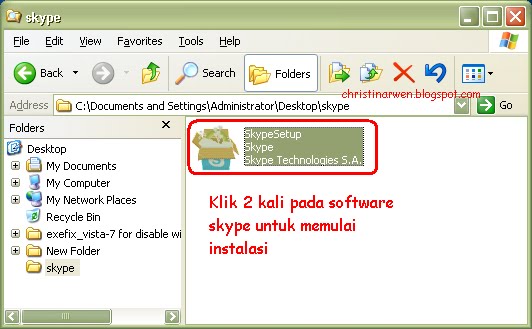
Meskipun banyak digunakan tidak sedikit dari kita yang kesulitan dalam memasang atau menginstalasi skype pada komputer atau laptop kita, Berikut cara mudah instalasi skype di Komputer atau Laptop, untuk mempermudah silahkan ikuti gambar dan keteranganya.
1. Download Software skypeKlik disini, jika sudah memiliki software skype silahkan langsung ke langkah no. 2

2. Untuk memulai instalasi klik 2 kali pada software skype

3. Setelah mengklik 2 kali pada software, kotak dialog akan muncul untuk mengubah pilihan bahasa, pilih bahasa yang digunakan lalu klik I agree - next


4. Setelah selesai akan muncul kotak dialog lainnya, klik next dan proses installasi akan berjalan. Tunggu instalasi sampai mencapai 100% dan skype dapat digunakan


5. Setelah semua proses selesai, tinggal mengisikan skype name dan password untuk login

Selamat Mencoba


Sabtu, 21 Januari 2012

Jangan Menangis Saat Kau Kalah


Suatu ketika, ada seorang anak yang sedang mengikuti sebuah lomba mobil balap mainan. Suasana sungguh meriah siang itu, sebab ini adalah babak final. Hanya tersisa 4 orang sekarang dan mereka memamerkan setiap mobil mainan yang dimiliki. Semuanya buatan sendiri,sebab memang begitulah peraturannya.
Ada seorang anak bernama Mark. Mobilnya tak istimewa, namun ia termasuk dalam 4 anak yang masuk final. Dibanding semua lawannya, mobil Mark-lah yang paling tak sempurna. Beberapa anak menyangsikan kekuatan mobil itu untuk berpacu melawan mobil lainnya.

Yah, memang, mobil itu tak begitu menarik. Dengan kayu yang sederhana dan sedikit lampu kedip di atasnya, tentu tak sebanding dengan hiasan mewah yang dimiliki mobil mainan lainnya. Namun, Mark bangga dengan itu semua, sebab, mobil itu buatan tangannya sendiri.

Tibalah saat yang dinantikan. Final kejuaraan mobil balap mainan. Setiap anak mulai bersiap di garis start, untuk mendorong mobil mereka kencang-kencang. Di setiap jalur lintasan, telah siap 4 mobil, dengan 4 "pembalap" kecilnya. Lintasan itu berbentuk lingkaran dengan 4 jalur terpisah di antaranya.

Namun, sesaat kemudian, Mark meminta waktu sebentar sebelum lomba dimulai. Ia tampak berkomat-kamit seperti sedang berdoa. Matanya terpejam, dengan tangan bertangkup memanjatkan doa.
Lalu, semenit kemudian, ia berkata, "Ya, aku siap!". Dor!!! Tanda telah dimulai. Dengan satu hentakan kuat, mereka mulai mendorong mobilnya kuat-kuat. Semua mobil itu pun meluncur dengan cepat. Setiap orang bersorak-sorai, bersemangat, menjagokan mobilnya masing-masing.
"Ayo..ayo... cepat..cepat, maju..maju", begitu teriak mereka. Ahha...sang pemenang harus ditentukan, tali lintasan finish pun telah terlambai. Dan Mark-lah pemenangnya. Ya, semuanya senang, begitu juga Mark. Ia berucap, dan berkomat-kamit lagi dalam hati. "Terima kasih."
Saat pembagian piala tiba. Mark maju ke depan dengan bangga. Sebelum piala itu diserahkan, ketua panitia bertanya.
"Hai jagoan, kamu pasti tadi berdoa kepada Tuhan agar kamu menang, bukan?" Mark terdiam.
"Bukan, Pak, bukan itu yang aku panjatkan" kata Mark.

Ia lalu melanjutkan, "Sepertinya, tak adil untuk meminta pada Tuhan untuk menolongku mengalahkan orang lain, aku, hanya bermohon pada Tuhan, supaya aku tak menangis, jika aku kalah."
Semua hadirin terdiam mendengar itu. Setelah beberapa saat, terdengarlah gemuruh tepuk-tangan yang memenuhi ruangan.
Anak-anak, tampaknya lebih punya kebijaksanaan dibanding kita semua.
Mark, tidaklah bermohon pada Tuhan untuk menang dalam setiap ujian.
Mark, tak memohon Tuhan untuk meluluskan dan mengatur setiap hasil yang ingin diraihnya.
Anak itu juga tak meminta Tuhan mengabulkan semua harapannya.
Ia tak berdoa untuk menang, dan menyakiti yang lainnya.
Namun, Mark, bermohon pada Tuhan, agar diberikan kekuatan saat menghadapi itu semua.
Ia berdoa, agar diberikan kemuliaan, dan mau menyadari kekurangan dengan rasa bangga.
Mungkin, telah banyak waktu yang kita lakukan untuk berdo'a pada Tuhan
untuk mengabulkan setiap permintaan kita.
Terlalu sering juga kita meminta Tuhan untuk menjadikan kita nomor satu,
menjadi yang terbaik, menjadi pemenang dalam setiap ujian.
Terlalu sering kita berdoa pada Tuhan,
untuk menghalau setiap halangan dan cobaan yang ada di depan mata.
Padahal, bukankah yang kita butuh adalah bimbingan-Nya,
tuntunan-Nya, dan panduan-Nya? Kita, sering terlalu lemah untuk percaya bahwa kita kuat.
Kita sering lupa, dan kita sering merasa cengeng dengan kehidupan ini.
Tak adakah semangat perjuangan yang mau kita lalui?
Saya yakin, Tuhan memberikan kita ujian yang berat,
bukan untuk membuat kita lemah, cengeng dan mudah menyerah.

Website X5 - Website X5 Evolution 9 Activator | Crack | Keygen


Incomedia Website X5 Evolution 9 v9.0.4.1746 + Activator adalah salah satu software yang bisa anda gunakan untuk mendesain template website. Mulai dari website html, blog, sampai online store bisa anda desain dengan Website X5 Evolution 9 v9.0.4.1746 + Activator tanpa harus bersusah payah membuat template secara manual dengan kode html yang memusingkan. Cukup dengan 5 step, website anda siap digunakan di hosting masing-masing.


Screenshot :

Download :
Untuk System Requirements, saya belum menemukan secara pasti. Yang jelas Website X5 Evolution 9 v9.0.4.1746 ini tidak terlalu berat. Pentium 4 dengan RAM 1GB masih sangat lancar. Jadi silahkan dicoba sendiri.

Cara Install dan Aktivasi :
  1. Download 2 part diatas - gabungkan dengan HJSPLIT - Lalu ekstrak dengan WinRAR
  2. Jalankan 'wsx5_ev.exe' untuk mulai Install - Install seperti biasa sampai selesai
  3. Setelah itu, Ekstrak file 'SND.rar'
  4. Copy 'WebSite.X5.Multilingual.Activator.exe' yang ada di folder SND ke folder instalasi Website X5 v9 Evolution (C:\Program Files\WebSite X5 v9 - Evolution)
  5. Lalu jalankan 'WebSite.X5.Multilingual.Activator.exe' tadi
    *Win Vista / 7 : Klik Kanan - Run As Administrator
  6. NEXT - Masukkan Serial dan Emailnya BEBAS. Misalnya :
    - Serial : AAAAA-AAAAA-AAAAA-AAAAA-AAAAA
    - Email : DYTOSHARE@DS.us
  7. Lalu Pilih START - Selesai - Website X5 Siap digunakan

TIPS :
# Matikan Auto UPDATE agar tetap terjaga Full Versionnya. Hehe