Sample Text

This is default featured slide 1 title

Go to Blogger edit html and find these sentences.Now replace these sentences with your own descriptions.This theme is Bloggerized by Lasantha Bandara - Premiumbloggertemplates.com.

This is default featured slide 2 title

Go to Blogger edit html and find these sentences.Now replace these sentences with your own descriptions.This theme is Bloggerized by Lasantha Bandara - Premiumbloggertemplates.com.

This is default featured slide 3 title

Go to Blogger edit html and find these sentences.Now replace these sentences with your own descriptions.This theme is Bloggerized by Lasantha Bandara - Premiumbloggertemplates.com.

This is default featured slide 4 title

Go to Blogger edit html and find these sentences.Now replace these sentences with your own descriptions.This theme is Bloggerized by Lasantha Bandara - Premiumbloggertemplates.com.

This is default featured slide 5 title

Go to Blogger edit html and find these sentences.Now replace these sentences with your own descriptions.This theme is Bloggerized by Lasantha Bandara - Premiumbloggertemplates.com.

Kamis, 15 Maret 2012

SEORANG NENEK MENCURI SINGKONG

SEORANG NENEK MENCURI SINGKONG KARNA KELAPARAN, HAKIM MENANGIS SAAT MENJATUHKA...N VONIS'' !! diruang sidang pengadilan, hakim Marzuki duduk tercenung menyimak tuntutan jaksa PU thdp seorg nenek yg dituduh mencuri singkong, nenek itu berdalih bahwa hidupnya miskin, anak lelakinya sakit, cucunya lapar,.... namun manajer PT A**** K**** ( B**** grup ) tetap pada tunt...utannya, agar menjd contoh bg warga lainnya. Hakim Marzuki menghela nafas., dia memutus diluar tuntutan jaksa PU, 'maafkan saya', ktnya sambil memandang nenek itu,. 'saya tak dpt membuat pengecualian hukum, hukum tetap hukum, jd anda hrs dihukum. saya mendenda anda 1jt rupiah dan jika anda tdk mampu bayar maka anda hrs msk penjara 2,5 tahun, spt tuntutan jaksa PU'. Nenek itu tertunduk lesu, hatinya remuk redam, smtr hakim Marzuki mencopot topi toganya, membuka dompetnya kemudian mengambil & memasukkan uang 1jt rupiah ke topi toganya serta berkata kpd hadirin. " Saya atas nama pengadilan, jg menjatuhkan denda kpd tiap org yg hadir diruang sidang ini sebesar 50rb rupiah, sebab menetap dikota ini, yg membiarkan seseorg kelaparan sampai hrs mencuri utk memberi mkn cucunya, sdr panitera, tolong kumpulkan dendanya dalam topi toga saya ini lalu berikan semua hasilnya kpd terdakwa ." Sampai palu diketuk dan hakim marzuki meninggaikan ruang sidang, nenek itupun pergi dgn mengantongi uang 3,5jt rupiah, termsk uang 50rb yg dibayarkan oleh manajer PT A**** K**** yg tersipu malu krn telah menuntutnya. Sungguh sayang kisahnya luput dari pers. Kisah ini sungguh menarik sekiranya ada teman yg bisa mendapatkan dokumentasi kisah ini bisa di share di media tuk jadi contoh kepada aparat penegak hukum lain utk bekerja menggunakan hati nurani dan mencontoh hakim Marzuki yg berhati mulia.silahkan di Bagikan/share kepada teman2 anda

Jumat, 17 Februari 2012

Cara Membuat Tombol Button Animasi dengan Easy GIF Animator

Cara Membuat Tombol Button Animasi
Button Animasi
Selain untuk membuat Banner Teks Animasi, applikasi Easy GIF Animator juga bisa kita manfaatkan untuk membuat Tombol Button seperti pada gambar diatas.
Apakah anda berminat?? Kalau iya, silahkan ikuti langkah-langkah dibawah :

1.Buka applikasi Easy GIF Animator anda, kemudian klik Create Animated Button.

Membuat Tombol Button Animasi
2.Pada halaman seperti pada gambar no.2 dibawah, klik Round Rectangle, selanjutnya klik Next
Membuat Tombol Button Animasi
Selanjutnya atur ukuran lebar dan tinggi button yang akan anda buat, jangan lupa klik Next
Membuat Tombol Button Animasi 02
3.Pada bagian background, klik Gradient color.

Membuat Tombol Button Animasi
Pada halaman ini, anda bisa memilih warna dan motif warna button. Selanjutnya klik next.

4.Pada halaman Border seperti pada gambar no.5 dibawah, pilih warna border/garis tepi untuk tombol button anda, kemudian klik Next.

Membuat Tombol Button Animasi
3.Pada bagian Caption seperti pada gambar no.6 dibawah, tulis teks untuk button, kemudian pilih jenis, ukuran, dan warna fonts, serta waktu penampakan teks pada masing-masing caption.
Membuat Tombol Button Animasi
Selanjutnya klik Caption 2. Lakukan hal yang sama seperti langkah diatas, begitu juga untuk Caption 3.
4.Setelah semua pengaturan selesai anda lakukan, selanjutnya klik Finish.

Pada halaman selanjutnya, klik File —> Save. Simpan file button anda dengan type Image GIF(*.gif).

Selesai

Cara install dan mendapatkan kode install file flash swf

Pada artikel kali ini, kita akan membahas tentang cara mendapatkan kode install file flash swf agar kita bisa memasangnya pada sidebar blog kita.
Flash swf yang telah kita buat, tidak akan bisa di upload langsung ke blog kita, karena wordpress.com sama sekali tidak mendukung file flash yang berekstensi swf.


Bagi para blogger senior, mungkin untuk meng-upload dan mendapatkan kode install file flash swf sangatlah mudah dan gampang. Tapi untuk blogger kelas pemula seperti kita, hal tersebut bisa jadi sesuatu yang sangat sulit dan membingungkan, karena untuk mendapatkan kode tersebut, kita harus meng-install file kita terlebih dahulu.

Langkah pertama yang akan kita lakukan adalah meng-upload file swf tersebut pada salah satu situs layanan. Yang akan kita bahas di sini adalah pada situs www.widgipedia.com


Gambar no.1


1. Untuk memulai proses upload file, kita diwajibkan untuk membuat akun pada widgipedia.com.

Membuat akun disini sangat mudah dan cepat, yaitu anda hanya cukup membuat nama User dan password.

2. Selanjutnya setelah akun anda sudah jadi, maka akan muncul halaman seperti pada gambar no.1 disamping. Kemudian klik ”Submit a Widget

3. Dan halaman yang akan muncul adalah seperti pada gambar no.2 di bawah.


Gambar no.2


  • Klik Flash pada Menu Web flatforms di sebelah kanan atas.


  • Upload File Flash yang telah anda simpan pada Komputer/Netbook anda dengan meng-klik tombol choose.


  • Tulis Title, Version, Tags, dan Description pada kolom yang tersedia. (Terserah anda)


  • Upload Thumbnail untuk file flash anda type JPG, GIF, atau PNG dari Komputer/Netbook anda, dan centang kotak kecil dibawahnya kalau file yang anda upload tidak ingin dilihat oleh orang lain pada Halaman depan Widgipedia.


  • Selanjutnya Klik tombol Submit pada pojok kanan bawah.

5. Tunggu beberapa saat hingga muncul halaman seperti pada gambar no.3 dibawah, kemudian klik tombol OK.


Gambar no.3


6. Selanjutnya halaman yang akan muncul adalah seperti pada gambar no.4 dibawah, klik tombol Get Widget.


Gambar no.4


7. Halaman selanjutnya yang akan muncul adalah seperti pada gambar no.5 dibawah. Copy kode HTML yang terdapat pada kolom bagian bawah.


Gambar no.5


8.Kemudian paste pada Mikrosoft Office Word di Komputer/Netbook anda seperti pada gambar no.6 dibawah.


Gambar no.6


Pada area teks yang ber-stabillo ungu itu adalah letak kode install flash anda yang akan digabung dengan kode HTML khusus yang akan dipasang pada widget teks biasa/HTML blog anda.

Dan untuk cara pasang flash banner tersebut pada sidebar blog anda, silahkan anda anda baca disini


*Good Luck*

Cara membuat artikel terkait atau baca juga pada halaman artikel posting blog


Judul postingan yang ini agak ribet juga, karena kalau di ketik pada mesin pencari, pasti bot’nya akan susah atau kebingungan mau mengarahkan kemana.


Artikel ini saya posting hanya sekedar untuk mempermudah teman-teman yang kebetulan mampir ke blog saya ini dan belum tau cara membuat ”Artikel terkait” atau ”Baca juga” seperti yang terletak pada bagian bawah artikel saya ini. Hal ini bertujuan untuk menawarkan artikel yang lain, yang bisa juga dibaca oleh pengunjung, tanpa harus bolak-bolak halaman blog yang pastinya bisa mempercepat kejenuhan para pembaca.


Link terkait semacam ini, menampilkan seluruh link artikel yang ada dalam satu blog tersebut yang mempunyai persamaan tujuan, sehingga lebih memudahkan para pengunjung untuk menuju ke artikel yang di maksud, dan biasanya di taruh pada akhir artikel suatu postingan.


Kata-kata ”Artkel terkait” atau ”Baca juga”, memang sering kita jumpai pada bagian bawah artikel posting suatu blog, tapi sebenarnya kata-kata tersebut bisa kita rubah sesuai dengan keinginan kita.


Cara membuat link terkait tersebut sebenarnya sangat mudah dan sederhana, anda tinggal meng-copy kode di bawah, dan paste pada mode HTML di bagian bawah artikel yang akan anda posting.


<a href=”http://lombokdihati.wordpress.com/2011/07/28/cara-membuat-tulisan-berstabillo-pada-artikel-posting-blog/“>Cara membuat tulisan berstabillo pada artikel posting blog</a>


Ganti tulisan yang berstabillo ungu dengan kata-kata yang anda inginkan


Paste link artikel yang ingin anda tampilkan pada Artikel terkait di area yang berstabillo hijau


Selanjutnya anda klik mode Visual untuk mengecek hasilnya, dan mengetik tulisan Artikel terkait atau Baca juga di atas link tersebut.


Gampang bukan..?? silahkan di coba.


Salam nge-Blog


Cara

Selasa, 14 Februari 2012

Cara membuat cracked Soefware Trial

Mengakali suatu software bajakan menjadi asli adalah suatu yang bisa dibilang suatu tindakan ilegal, saya disini akan menjelaskan tentang tutorial cara membuat software trial menjadi full version.

Cara ini saya sebenarnya saya tujukan hanya untuk pelajaran semata, dan bukan untuk mendorong adanya tindakan-tindakan illegal, khusunya dalam pembajakan software dalam dunia IT.

Ok, untuk mengetahui lebih lanjut tentang membuat crack sederhana untuk software berbayar/trial/komersil/shareware, cara ini sangat sederhana, sehingga mudah dilakukan oleh siapapun, untuk lebih lanjut silahkan ikuti cara dibawah ini :

1. Untuk langkah awal, kita bisa mencari terlebih dahulu software/aplikasi yang sudah “full version” yang sama dengan software “trial” yang ingin kita buat crack nya.

2. Pilih “START” lalu “RUN”.

3. Lalu dilangkah ketiga ini kita ketik “REGEDIT” di tempat kosong pada “RUN” dan Enter/OK. seperti gambar di bawah ini4. ketika “registry editor” muncul seperti gambar di bawah ini, silahkan kita cari terlebih dahulu “registry” aplikasi yang kita maksud.


5. Lalu pada langkah kelima ini kita lakukan klik kanan di tempat dimana “folder registry” aplikasi/software yang kita mau bikin untuk crack-an nya, kemudian pilih export, dan setelah itu simpan (terserah mau di simpen dimana, asal jangan sampe lupa :)) untuk lebih jelasnya silahkan lihat gambar dibawah ini.


6. Lalu setlah kita simpen folder registry tadi yang sudah mengandung crack nya, kita buka registry editor di tempat dimana software atau aplikasi tersebut masih trial tersebut.

7. Lalu pilih “file” dan pilih “import” kemudian gunakan “registry yang tadi telah kita simpan”.


8. Dilangkah terakhir ini kita bisa lakukan restart pada komputer kita, dan setelah komputer menyala lagi maka software yang tadi nya “TRIAL” akan menjadi “FULL” dan “REGISTRY” yang tadi kita buat bisa kita gunakan kembali pada software yang sama.

WizardSoft Net Meter Pro v7.01 dan IDM 6.08 build 9 | Crack, Serial Number Full Version


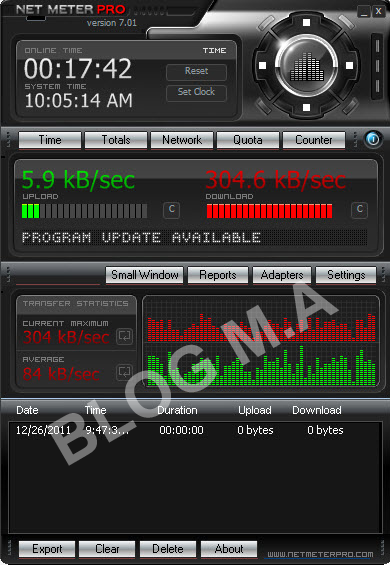
Net Meter adalah aplikasi pemantau jaringan pribadi yang memungkinkan M.A Mania mengatur penggunaan bandwidth, perubahan alamat IP, data statistik transfer mingguan / bulanan dan kecepatan upload dan download.

Dengan Net Meter Pro v7.01 M.A Mania dapat menetapkan batas kuota transfer data dan menerima peringatan ketika batas kuota tercapai, grafik real-time jaringan lalu lintas dan melihat laporan jangka panjang dengan grafik 3D.

Selain itu juga ada fitur untuk sinkronisasi clock PC dengan server waktu online, ekspor ke format csv dan on-demand upload / download counter.


Setelah M.A Mania menginstal Net Meter Pro v7.01 dan menggunakan crack nya maka akan menjadi Full Version.

Agar Net Meter selalu full version dan tidak menjadi trial maka setelah menggunakan crack M.A menyarankan untuk mematikan fitur update otomatis pada setting Net Meter Pro v7.01.

Cara nya pada Net Meter Pro v7.01 klik menu "Setting". Lalu pada "Check for updates" pilih "Never". Dengan mengubah setting standard menjadi "Never" maka Net Meter Pro v7.01 M.A Mania tidak akan menjadi trial.

Setelah M.A instal lalu M.A tes untuk download dan terdapat sedikit perbedaan antara kecepatan penghitungan download counter bawaan dari software isp modem dengan download counter dari software Net Meter Pro v7.01. Di mana pada Net Meter Pro v7.01 hasil download counter lebih tinggi. Lihat gambar di bawah.

Silakan Download:

 WizardSoft Net Meter Pro v7.01,Crack, Serial Number Full Version

Password: http://marcellinoagatha.blogspot.com

=======================================

Patch IDM 6.08 Build 9 Full Version | Serial Number Crack Idm 6.08 Build 9


nternet Download Manager atau yang sering M.A Mania kenal dengan IDM kini telah merilis update terbaru nya pada tanggal 26 Januari 2012 yaitu IDM 6.08 Build 9.
Pada IDM 6.08 Build 9 fitur terbaru nya yaitu sudah mendukung Filesonic, Dukungan untuk jenis situs video streaming dan perbaikan bug.
Pada IDM 6.08 Build 9 dari segi security sudah ada perbaikan yang signifikan sehingga saya yang menggunakan patch versi terdahulu maka tidak bisa di gunakan lagi di IDM 6.08 Build 9.
Pada versi IDM 6.08 Build 9 ini saya sudah melengkapi nya dengan crack terbaru yang 100% bisa di gunakan beserta Panduan instalasi nya.


Berikut dibawah ini Panduan Gambar Instalasi IDM 6.08 Build 9


IDM 6.08 Build 9

 Mojosoft Photo Frame Studio v2.81

Password: http://www.blogma.us

 Patch IDM 6.08 Build 9


 Mojosoft Photo Frame Studio v2.81

Semoga Bermamfaat..................

Cara pasang Lagu Diblog tanpa plugin

Beberapa waktu yang lalu saya pernah share Cara membuat Background lagu di Blog , trik tersebut menggunakan plugin untuk memasang lagu diblog. Untuk kesempatan kali ini saya akan share cara memasang lagu di Blog tanpa menggunakan Plugin.


Cara yang paling mudah untuk memasang lagu di Blog diantaranya adalah menggunakan jasa file hosting gratis yang mempunyai feature embed . Saya biasanya menggunakan 4shared untuk tempat Upload lagunya.


Baik kita langsung dengan tehnis memasangnya:


1. Upload dulu file Mp3 atau tipe audio yang lain ke 4shared, Jika anda belum punya account di 4shared silakan register dulu di 4shared.com.


2. Setelah Upload cari colom tempat kode embed atau kode untuk memasang diblog. Kira kira penampilannya seperti dibawah ini :


3. Masuk ke WordPress atau Blogspot dan tempatkan kode yang didapat dari 4shared kedalam postingan kita dengan mode HTML , sebagai contoh kira kira kodenya seperti dibawah ini :


http://www.4shared.com/embed/853388154/1ebd5d1a

4. Setelah itu kembali ke mode visual terus klik lagi mode HTML, maka Kode nya akan berubah seperti ini :
<object width="420" height="250" classid="clsid:d27cdb6e-ae6d-11cf-96b8-444553540000"
codebase="http://download.macromedia.com/pub/shockwave/cabs/flash/swflash.cab#version=6,0,40,0">
<param name="src" value="http://www.4shared.com/embed/853388154/1ebd5d1a" />
<param name="allowfullscreen" value="true" /><param name="allowscriptaccess" value="always" />
250" type="application/x-shockwave-flash"
src="http://www.4shared.com/embed/853388154/1ebd5d1a" allowfullscreen="true" allowscriptaccess="always" />
</object>

5. Karena yang kita tampilkan adalah lagu kita bisa memperkecil ukuran playernya, dengan mengganti kode yang berwarna merah dengan angka yang lebih kecil, misalnya 20,


6. Selesai, silakan disimpan dan dilihat hasilnya, Kira kira hasilnya akan seperti dibawah ini :


http://www.4shared.com/embed/853388154/1ebd5d1a


Coba Klik tombol playnya maka akan terdengar Lagu yang kita pasang ( Ini lagu favorit saya ya… judulnya Nyanyian Burung Dan Pepohonan oleh Ebiet G.ade)

Selamat mencoba semoga bermanfaat.