Sample Text

This is default featured slide 1 title

Go to Blogger edit html and find these sentences.Now replace these sentences with your own descriptions.This theme is Bloggerized by Lasantha Bandara - Premiumbloggertemplates.com.

This is default featured slide 2 title

Go to Blogger edit html and find these sentences.Now replace these sentences with your own descriptions.This theme is Bloggerized by Lasantha Bandara - Premiumbloggertemplates.com.

This is default featured slide 3 title

Go to Blogger edit html and find these sentences.Now replace these sentences with your own descriptions.This theme is Bloggerized by Lasantha Bandara - Premiumbloggertemplates.com.

This is default featured slide 4 title

Go to Blogger edit html and find these sentences.Now replace these sentences with your own descriptions.This theme is Bloggerized by Lasantha Bandara - Premiumbloggertemplates.com.

This is default featured slide 5 title

Go to Blogger edit html and find these sentences.Now replace these sentences with your own descriptions.This theme is Bloggerized by Lasantha Bandara - Premiumbloggertemplates.com.

Sabtu, 26 Mei 2012

Cara Hack Hotspot Mikrotik/wifi

Cara Hack Hotspot Mikrotik

Cara hack hotspot mikrotik, bagaimana cara hack hotspot dan cara mudah hack hotspot bahkan carahack hotspot yang dipassword merupakan keyword yang saya temui ketika saya browsing mengenai cara hack hostpot di google. cara hack hotspot ini sebetulnya cara lama, namun masih banyak yang belum mengetahui. untuk itu dengan riset terlebih dahulu, setelah berhasil riset saya coba sharing dengan sobat semua para pengguna netter agar sama-sama dapat merasakan manfaat dari hack hotspot ini meskipun sebenarnya tidak dianjurkan. tentu hal ini dapat sobat gunakan ketika dalam keadaan benar-benar terdesak, benar-benar penting dan benar-benar ingin menggunakannya secara free alias gratis tanpa harus daftar untuk mendapatkanusername dan password hotspot (untuk hotspot yang berbayar).

Selama beberapa bulan ini semakin banyak trik internet gratis yang menyebar luas lewat internet. Entah itu lewat mobile broadband atau melalui jaringan hotspot. Tidak cukup itu saja, kali ini ada lagi trik internet gratis yaitu dengan membobol hotspot mikrotik. Pertama-tama, kita harus ingat biasanya kalau kita terhubung dengan hotspot mikrotik maka kita akan dihadapkan dengan menu mikrotik login sebelum kita bisa browsing. Biasanya ini terjadi di kampus-kampus yang menyediakan hotspot fakultas atau di kantor. Tentunya kala itu kita tidak berpikir bagaimana cara hack hotspot mikrotik tersebut.

Cara ini adalah untuk mem-by pass mikrotik login, sebenarnya lebih tepat kalau disebut cloning client. Intinya kita tidak harus login dulu untuk bisa browsing, karena target sudah login. Kita sebagai clone-nya jadi tidak perlu login. Trik ini hanya bisa jalan selama client yang kita clone masih terhubung ke hotspot.

Ini dia langkah-langkah hacking/membobol hotspot mikrotik :

  • Download Netcut terlebih dahulu, program ini untuk mengetahui MAC address yang terhubung dengan kita.
  • Koneksikan komputer kita dengan hotspot mikrotik
  • Jalankan program Netcut
  • Pilih LAN Card / NIC yang kita gunakan dengan mengklik menu Choice NetCard

  • Kemudian klik OK kembali ke layar utama, pilih salah satu network yang terkoneksi. Yang jelas bukan network kita atau network server.

  • Salin IP address dan MAC address, bisa juga dengan mengklik PrintTable kemudian blok dan copy paste ke notepad untuk langkah selanjutnya.

  • Setelah dipaste di notepad langkah selanjutnya edit nilai MAC address, pada contoh ini [00:26:5E:60:81:1C]. Hilangkan tanda [:] sehingga menjadi 00265E60811C. Nilai ini yang akan kita gunakan untuk merubah MAC address kita.
  • Selanjutnya kita disable dulu wireless LAN kita. Kemudian buka properties wireless LAN dan ubah nilai Local Administration MAC Network, default kosong. Isi dengan nilai tadi, pada contoh ini 00265E60811C

  • Kemudian kita set IP wireless LAN kita dengan IP yang sama yaitu 192.168.182.18 dan isi juga DNS server address.
    Untuk DNS server address bisa dicek sebelum kita merubah MAC dan IP. Jadi waktu pertama kali kita terhubung ke hotspot, dengan cara mengetik perintah dari command prompt
    C:\>ipconfig/all

  • Langkah terakhir adalah meng-enable kembali wireless LAN kita. Sekarang kita bisa browsing tanpa harus ijin pada yang punya hotspot.
  • Hasil :
  • Sebelum melakukan clone

  • Sesudah melakukan clone

Nah, itu tandanya sudah selesai. Cara hack hotspot mikrotik ini hanya buat jalan pintas, karena sebenarnya kita bisa mencari admin hotspotnya dan meminta username dan password. Karena cara halal itu biasanya akan lebih baik daripada jalan pintas seperti ini, namun ini dapat digunakan jika sobat semua memang sedang dalam kondisi darurat :D maka dapatlah digunakan cara ini yaitu cara hack hotspot mikrotik.

semoga bermanfaat ya…….

Jumat, 25 Mei 2012

Google Earth Plus v6.0.3.2197 Final Cracked [Exclusive]

(INDONESIAN)
Google Earth merupakan sebuah program globe virtual yang sebenarnya disebut Earth Viewer dan dibuat oleh Keyhole, Inc.. Program ini memetakan bumi dari superimposisi gambar yang dikumpulkan dari pemetaan satelit, fotografi udara dan globe GIS 3D. Tersedia dalam tiga lisensi berbeda: Google Earth, sebuah versi gratis dengan kemampuan terbatas; Google Earth Plus ($20), yang memiliki fitur tambahan; dan Google Earth Pro ($400 per tahun), yang digunakan untuk penggunaan komersial. Dan pada postingan kali ini, saya share Google Earth Plus v6.0.3.2197 ke sobat blogger semua, khususnya bagi yang sedang mencarinya.

Google Earth menggabungkan gambar/citra satelit, peta dan Google Search untuk menaruh informasi geografis dunia di ujung jari tangan sobat. Terbang dari satu tempat ketempat lainnya dengan tanpa batas sampai ke tempat tinggal dan lingkungan terdekat sobat. Ketik alamat, zoom dan langsung masuk ke pencarian untuk menemukan sekolah, taman, restoran, hotel atau tempat lainnya yang sobat inginkan. Dapatkan petunjuk arah mengemudi. Putar tampilan 3D untuk melihat medan dan bangunan. Simpan dan jadikan ‘Favorit’ tempat hasil pencarian sobat dan bila perlu bisa sobat share dengan orang lain. Sobatpun bisa menambahkan penjelasan/deskripsi tempat tinggal sobat.

Google Earth memungkinkan sobat terbang dan meluncur ke seluruh pelosok bumi. Sobat bisa dengan mudah terbang ke setiap tempat di dunia, dengan memasukkan data terkait, seperti alamat jalan, nama tempat atau titik koordinat. Ada banyak fitur tersedia di Google Earth Plus kaitannya dengan semua informasi seperti peta, jalan, batas-batas wilayah, bangunan 3D, statistik kejahatan, sekolah, stadion, dan sejumlah informasi menarik lainnya. Sobat bisa melakukan pencarian tempat dengan menggunakan program ini, dengan ikon peta dan layar di sisi menunjukkan hasil pencarian sobat.

Dengan Google Earth, sobat bisa meninggalkan catatan, yang disebut "place marks" di seluruh peta, sehingga sobat bisa mengingat semua tempat favorit. Pencarian dan tanda letak dapat disimpan sebagai bookmark di "My Places". Semuanya dapat didapatkan outputnya dalam format XML yang disebut KML, yang akan memungkinkan sobat mendapatkan popularitas yang luas lewat Google Maps di bumi/dunia. Sobat juga bisa meng-email-kan JPEG dari peta tsb, atau mengirim file KMZ jika sobat tahu si-penerima.

Fitur:
  • Teknologi streaming (real time) yang canggih memberikan data kepada sobat ketika sobat membutuhkannya.
  • Citra dan data 3D menggambarkan seluruh bumi - terabyte dari udara dan citra satelit menggambarkan kota di seluruh dunia dalam resolusi tinggi dan detail.
  • Pencarian lokal memungkinkan sobat mencari restoran, hotel, dan bahkan arah mengemudi. Hasil menunjukkan pada tampilan 3D bumi. Mudah untuk pencarian multiple layer, menyimpan hasil ke folder, dan berbagi dengan orang lain.
  • Layers menampilkan taman, sekolah, rumah sakit, bandara, ritel, dan masih banyak lagi.
  • Hamparan - situs rencana impor, sketsa desain dan cetak biru bahkan dipindai.
  • Anotasi tampilan dengan garis-garis dan poligon.
  • Spreadsheet import - menelan hingga 2.500 lokasi menurut alamat atau lat / lon.
  • KML - format data pertukaran membuat sobat bisa berbagi dengan orang lain tentang hal yang bermanfaat.
Gunakan untuk:
• Perencanaan perjalanan
• Mendapatkan petunjuk arah mengemudi
• Mencari rumah, apartemen, rumah sakit, atau tempat yang lain
• Menemukan bisnis lokal
• Menjelajahi dunia

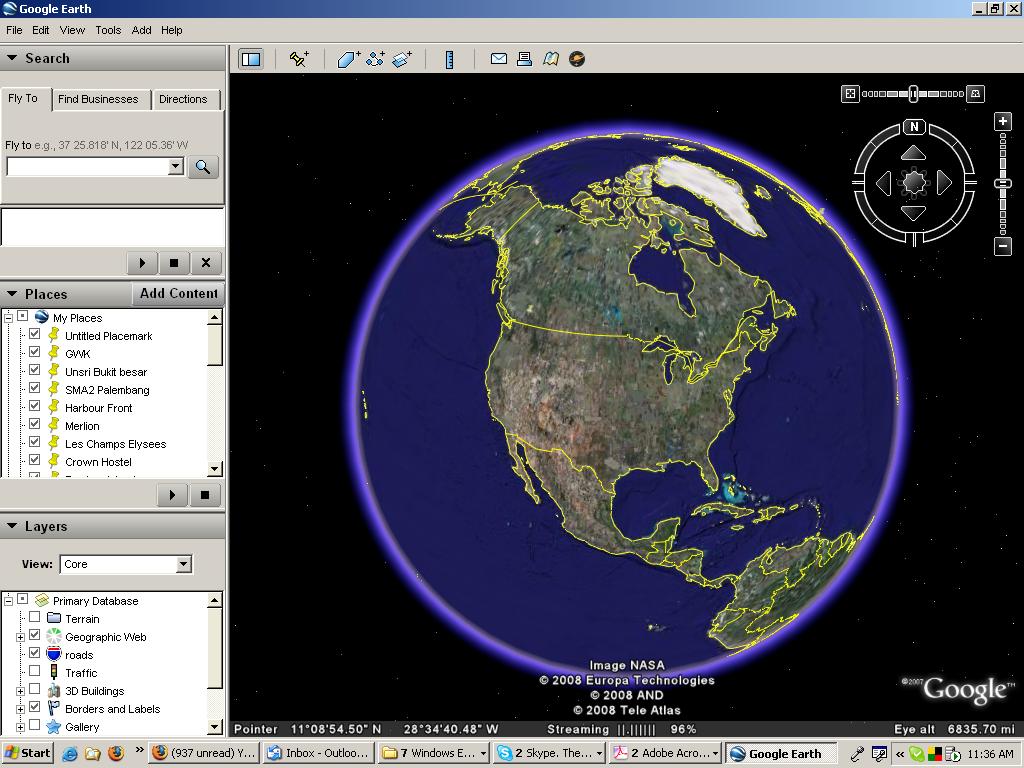
Screenshot: Full Version and Interface of Google Earth Plus v6.0.3.2197
(ENGLISH)
Google Earth combines satellite imagery, maps and the power of Google Search to put the world’s geographic information at your fingertips. Fly from space to your neighborhood. Type in an address and zoom right in. Search for schools, parks, restaurants, and hotels. Get driving directions. Tilt and rotate the view to see 3D terrain and buildings. Save and share your searches and favorites. Even add your own annotations.

Google Earth lets you do smooth sailing flybyes of the entire Earth. You can easily fly to any spot on the globe, by entering any associated data, like street addresses, place names or lat/long coordinates. There are overlays that put additional information on the map, like roads, international boundaries, terrain, 3D buildings, crime statistics, schools, stadiums, any number of interesting stuff. You can do Local searches in the program, with icons on the map and a display on the side showing your results.

You can leave notes, called “placemarks” all over the map, so you can remember where all sorts of places are. Searches and placemarks can be saved as bookmarks in “My Places”. Everything can be output in an XML format called KML, that will allow the vast popularity of Google Maps to continue in Earth. You can also email a JPEG of the map, or send a KMZ file if you know the recipient has Earth installed.

Features:
  • Sophisticated streaming technology delivers the data to you as you need it.
  • Imagery and 3D data depict the entire earth – Terabytes of aerial and satellite imagery depict cities around the world in high-resolution detail.
  • Local search lets you search for restaurants, hotels, and even driving directions. Results show in your 3D earth view. Easy to layer multiple searches, save results to folders, and share with others.
  • Layers show parks, schools, hospitals, airports, retail, and more.
  • Overlays – import site plans, design sketches and even scanned blueprints.
  • Annotate the view with lines and polygons.
  • Spreadsheet import – ingest up to 2,500 locations by address or lat/lon.
  • KML – data exchange format let your share useful annotations.
Use it for:
- Planning a trip
- Getting driving directions
- Finding a house or apartment
- Finding a local business
- Exploring the world

Well, if you are interested in this software, please go to the following Download Link to get the file:

REMEMBER! This file can only be downloaded by using Torrent client, so if you don’t have it yet, please click here to get the software. Download the file and install it on your computer. Next, you may start to download the above file (Google Earth Plus v6.0.3.2197 Final Cracked (Exclusive)].

STEPS TO DOWNLOAD THE FILE:
Step-01: Click on the name of the file to start downloading.

Step-02: Choose "Save File" and then click "OK".

Step-03: Right click on the file and then click "Open".

Step-04: Click "OK" to start downloading using BitTorrent7.

Screenshot: The downloading process using BitTorrent7

STEPS TO INSTALL THE FILE:
Step-01: Click on 'Install' to start having Installation.

Step-02: Press any key to continue....

Step-03: Click on 'Install' to start installation

Step-04: Click on 'Allow' when it appears TCP Connection notification

Step-05: The Installation is complete! 

NICE TRYING AND DON’T FORGET TO LEAVE A COMMENT.
HAVE A NICE DAY.


Perbedaan GOOGLE EARTH Dengan GOOGLE EARTH PRO

GOOGLE EARTH versus GOOGLE EARTH PRO

Apa sih sebenarnnya perbedaan dari
GOOGLE EARTH dan GOOGLE EARTH PRO ?
Mengapa kita harus mengeluarkan uang extra untuknya,
Is it worth every penny ?
Lets take a look at the GOOGLE EARTH PRICES
Unit Price: 1 - 10 @ $400.00
Unit Price: 11 - 25 @ $350.00
Unit Price: 26+ @ $300.00
I GOOGLE EARTH
Ditujukan untuk pribadi dan non-komersial, ensiklopedia versi Google Earth mengirimkan Anda pada interaktif, 3D eksplorasi planet melalui terabyte udara dan citra satelit. With the free version of Google Earth, you can: Dengan versi gratis dari Google Earth, Anda dapat:
  • Zoom pada lokasi
  • Tampilan 3D medan dan bangunan
  • Cari hotel dan lokasi makan
  • Lihat puluhan lapisan data titik menarik lain
  • Lapisan beberapa pencarian, menyimpan hasil ke folder dan berbagi dengan orang lain
  • Impor data GPS, yang memungkinkan Anda untuk membaca trek dan waypoints dari Pilih perangkat GPS

II GOOGLE EARTH PRO

Untuk profesional dan komersial, Google Earth Pro adalah alat penelitian utama, presentasi, dan kolaborasi alat untuk informasi geografis.
Jika Anda menggunakan Google Earth untuk tujuan bisnis, Google Earth Pro adalah versi untuk Anda.
Versi PRO mencakup semua fitur yang tersedia dalam versi FREE dari Google Earth, ditambah fitur-fitur sebagai berikut :
  • Alat pengukuran wilayah (yang langkah-langkah kaki persegi km hektar, jari-jari, dll.)
  • Data impor, yang memungkinkan Anda untuk menelan hingga 2.500 lokasi dengan alamat atau dengan koordinat lintang longitudinal
  • Resolusi tertinggi dan menyelamatkan kemampuan, yang memungkinkan lebih besar, lebih jelas printout (hingga 4.800 piksel)
  • Pembuat film, yang memungkinkan Anda untuk ekspor film zoom dan wisata
  • Impor data GIS, yang memungkinkan Anda untuk drag and drop file SHP, GeoTiffs, dll.
  • Premium pencetakan, yang memungkinkan Anda untuk mencetak gambar resolusi tinggi hingga 11 "x 17" (4.800 piksel)
III Conculision

Mudah saja untuk menentukan mana produk yang akan anda gunakan,
Semuanya balik lagi kedalam diri anda masing-masing,
Anda akan menggunakan GOOGLE EARTH untuk “having fun” atau untuk “professional business “
Masih bingung bagaimana cara berbagai INDUSTRI memanfaatkan fitur GOOGLE EARTH PRO
Dalam mengeruk keuntungan ?
Singkatnya dengan GOOGLE EARTH PRO kita dapat :
· Meningkatkan produktivitas karyawan,
· berkomunikasi secara visual,
· Dan mendapat berbagi informasi geografis.
(ex: Misalkan kita ingin membangun sebuah apartman/real estate tentu saja kita harus
Memperhitungkan daerah tanahnya,
Rawan tidaknya terhadap bencana alam?
Kondisi air di lingkungan tersebut bagus atau tidak?
Jarak antara lokasi dengan pusat kota dekat atau tidak?,etc)
Courtesy of http://earth.google.com/

Kamis, 24 Mei 2012

Cara membuat Firefox sebagai browser default


Para sukarelawan kami bekerja pada menerjemahkan artikel ini. Sampai siap, mungkin versi bahasa Inggris dapat bantuan.

Jika Anda memiliki lebih dari satu web browser, Windows perlu tahu peramban yang digunakan secara default. Artikel ini akan menunjukkan kepada Anda bagaimana untuk membuat Firefox browser default Anda.

  1. Di bagian atas jendela Firefox, klik pada tombol Firefox (menu Tools pada Windows XP) dan kemudian klik Options
  2. Pilih Advanced, kemudian klik tab umum, dan kemudian klik Check Now. Default - Win
  3. Pilih Ya untuk mengatur Firefox sebagai browser default Anda.

Catatan: MSN Messenger dan aplikasi lainnya akan membuka Internet Explorer terlepas dari browser yang adalah default. Selain itu, penyedia layanan Internet seperti PeoplePC Online, Juno dan NetZero mungkin menyediakan koneksi software yang secara otomatis meluncurkan Internet Explorer.

Untuk menyetel peramban lain sebagai default, menggunakan pengaturan di browser Anda ingin menjadi default.

Berdasarkan informasi dari  Default browser (mozillaZine KB)

Tips menjalankan Google Earth


Sesaat anda di Paris kemudian terbang ke hutan tropic di Amazon Amerika Selatan. Memandangi Piramid Giza yang memukau tiba-tiba anda terbang melesat ke genangan banjir sepinggang di Kota Jakarta….Atau ingin melihat bagaimana bentuk rumah kita dari satelit? Atau bagi backpacker/traveller melihat selak beluk kota yang akan dikunjungi, mengetahui lokasi hotel, airport, stasiun MRT, dll..
Apakah cerita di atas sebuah mimpi atau lamunan? tidak, 100% tidak ini adalah kenyataan walau sifatnya adalah virtual travel menggunakan salah satu software gratisan (freeware) dari Google salah satu penyedia layanan mesin pencari (search engine) dunia yang sangat terkenal.
Apa itu Google Earth ?
Adalah software yang menyajikan globe dunia virtual yang menggabungkan beberapa sumber yaitu dari photo satelit, photo udara dan Sistem Geographic 3D. Software ini dibagi menjadi 3 bagian menurut license-nya:
- Free Version (gratis) dengan fasilitas terbatas
- Google Earth Plus dengan beberapa fasilitas tambahan (US$ 20/tahun)
- Google Earth Pro untuk kebutuhan komersial seperti perencanaan pembangunan bendungan, airport, tower listrik yang membutuhkan photo udara yang akurat (US$400/tahun)
Bagaimana mendapatkan Google Earth (GE)?
Untuk mendapatkan software GE free caranya sangat mudah tinggal klik ke situs berikut http://earth.google.com/download-earth.html . PC anda akan mendownload setup file dengan kapasitas sekitar 14 MB dengan lama waktu download tergantung dengan koneksi internet yang anda gunakan. Setelah download selesai anda klik 2x file setup dan ikuti semua instruksi sampai proses instalasi selesai.
Apakah PC saya bisa menjalankan GE?
Untuk dapat menampilkan image yang bagus spek minimum PC yang digunakan sbb:
• Operating System: Windows XP
• CPU: Pentium 4 2.4GHz+ or AMD 2400xp+
• System Memory (RAM): 512MB RAM
• Hard Disk: 2GB free space
• Network Speed: 768 Kbits/sec (Dial up: telkomnet, GPRS tidak rekomen, bikin frustasi, lambreta bgt. Speedy dan 3-G boleh lah)
• Graphics Card: 3D-capable with 32MB of VRAM
• Screen: 1280×1024, “32-bit True Color” screen
• Keyboard & mouse
Detail info
Bagaimana menentukan koordinat?
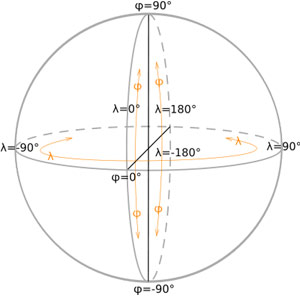
Pada waktu kita SMP/SMA dulu munkin pernah belajar menentukan koordinate dan bagaimana dunia dibagi menjadi Garis lintang dan Garis Bujur (detail)
300px_Coordinates
Garis Lintang (Latitude)
Garis ini adalah garis yang membelah bumi secara vertikal (tegak). Dimulai dari garis tengah bumi (equator/katulistiwa) 0° Dari equator ke atas disebut Lintang Utara 90°N (North) pada kutub utara dan ke bawah disebut Lintang Selatan 90° S (South) ada kutub Selatan. Garis Lintang ini biasanya digunakan untuk menentukan perbedaan musim, tropis (equator), sub tropis, dan dingin (mendekat ke kedua kutub).
Penulisan biasanya dengan memberi simbol derajat : 10° N atau 12 °S tapi untuk GE biasanya ditulis 10 (untuk North/Utara) dan -12 (untuk South/Selatan).
Garis Bujur (Longitude)
Garis ini membelah bumi secara horizontal (Barat ke Timur/West to East) dari Kanan (West) ke kiri (East). Titik mulai 0° West adalah di di Kota Greenwich dekat London Inggris. Garis Bujur ini biasanya digunakan untuk menentukan perbedaan waktu. Sehingga dikenal GMT + 7 (Greenwich Mean Time) untuk WIB yang berarti pada saat WIB Pukul 7.00 pagi, GMT pukul 00.00
Penulisan Koordinat
Penulisan koordinat suatu titik di bumi adalah pertemuan dari Garis Lintang dan Garis Bujur.
Contoh Kota Jakarta terletak di 6° 7′ 59.88″ S, 106° 45′ 0″ E (Titik Lintang, Titik Bujur) . Untuk entry ke GE koordinat ini ditulis sbb -6 7 59.88, 106 45 0. Ada spasi antara derajat, menit dan detik dari koordinat, tanda minus pada titik lintang menandakan South (Selatan).
Contoh lain koordinate Patung Liberty di USA 40°41’23.24″N, 74° 2’43.31″W,
ditulis 40 41 23.24, -74 2 43.31 tanda minus pada titik bujur menandakan West (Barat).
Ada beberapa cara penulisan koordinat lain seperti dalam bentuk desimal, UTM dll tapi sementara ini cara ini yang termudah untuk menentukan koordinat di GE.
Saya yakin 1 dekade yang akan datang penulisan alamat akan menggunakan koordinat ini mengingat sangat akurat dan unik untuk setiap titik di bumi ini. Jadi kalau kita ditanya alamat rumah cukup sebutkan deretan angka di atas. So simple isn’t it? Tidak perlu lagi RT sekian, RW sekian, Jalan anu, Kelurahan itu. Sehingga lagu “RT 5, RW 2, 10 nomor rumahku, Jalannya….” tidak didengung-dengungkan lagi.
Menjalankan Program GE
Cukup mengklik icon Google Earth di desktop anda, dan periksa kembali koneksi internet anda terhubung, karena GE ini sifatnya online apabila pada waktu boot program dideteksi tidak ada jaringan internet makan program ini akan memberikan warning.
Tampilan
Google Earth Front pageTampilan software GE terdiri dari peta bumi dengan tombol navigasi menggunakan mouse, klik mouse kiri untuk mengeser/memutar bola dunia ke kiri-kanan, atas-bawah. Untuk Zoom in, gunakan Tombol Tengah Mouse geser ke bawah. Zoom out, Tombol Tengah geser ke atas.
Dari setiap bagian image yang tampil dilayar monitor anda, GE akan men-streaming dari 0% (gambar kelihatan kabur/tidak detail) s.d 100% (gambar jelas). Lama streaming ini tergantung dengan koneksi internet anda.
GE mengambil photo satelit/photo udara secara berkala, sehingga image yang disajikan tidaklah realtime, bisa jadi image itu diambil beberapa bulan/tahun yang lalu tergantung dengan seberapa penting lokasi ini.
Untuk kota seperti Jakarta, Singapore, Newyork dll anda dapat melihat dengan jelas/detail sampai dengan ketinggian 10 m, namun untuk lokasi pedalaman bisa jadi gambar yang tampil tidak jelas (kabur) ini karena satelit tidak memphoto lokasi itu dengan detail.
Berapa lama PC saya men-streaming image?
Ini sangat tergantung dengan koneksi internet anda, bila anda menggunakan lease line dengan kecepatan lebih dari 100 kbps, streaming image bisa 2-5 detik dari 0-100%, namun bila menggunakan dial up < 56 kbps bisa jadi lebih dari 5 menit.
Navigasi
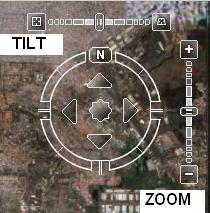
Tombol Navigasi
Bila anda tidak mempunyai mouse dengan tombol tengah dapat menggunakan Display Navigasi di sebelah kanan atas tampilan GE. Untuk Zoom In anda cukup klik pada tanda (+) dan zoom out pada (-), Sudut pandang juga tidak selalu dari atas 90° tegak lurus tapi bisa “tilt”(miring) sehingga ada kesan 3D dengan klik pada tombol Tilt ke kiri- kanan.
Search
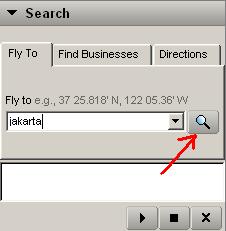
Search Jakarta
Anda dapat mengetik kota atau lokasi yang akan dituju ke menu Search kemudian klik icon “kaca pembesar”. GE akan mencari beberapa alternatif tempat yang anda maksudkan, anda dapat memilih tempat yang anda maksudkan.
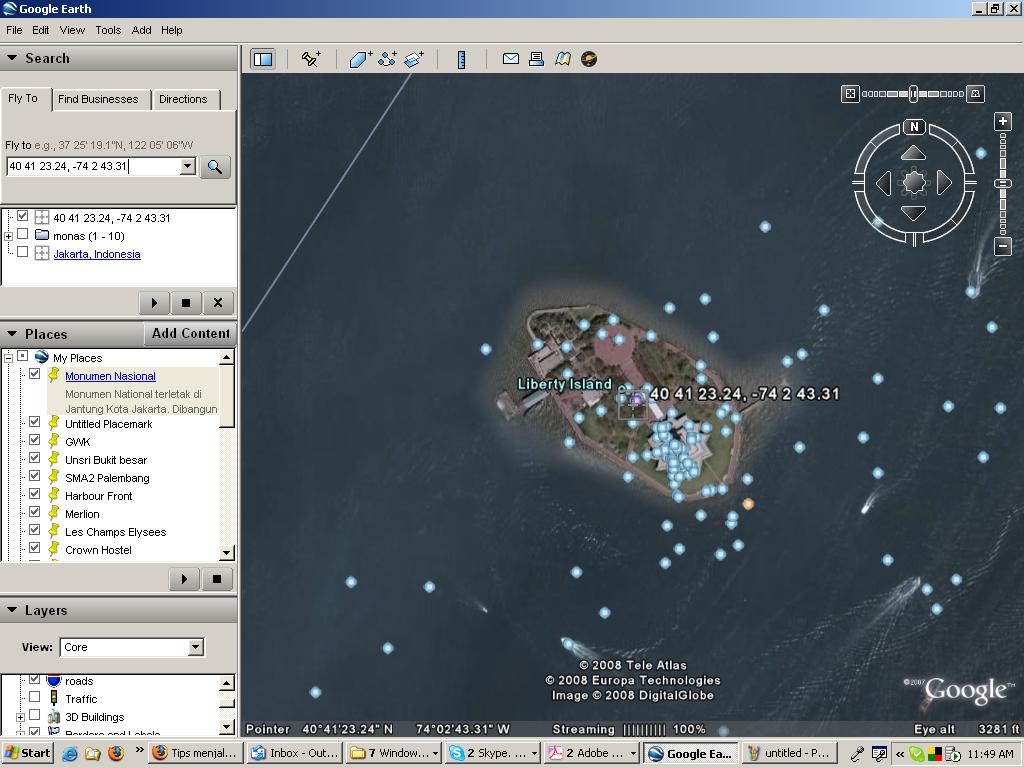
Dapat juga memasukkan koordinat pada menu Search. Copy dan paste koordinat Patung Liberty di atas 40 41 23.24, -74 2 43.31 maka GE akan mencari lokasi sesuai dengan koordinat yang dimasukkan. Anda akan melihat tampilan lokasi dimana Patung Liberty di Newyork berdiri
Search coordinate Liberty
Search Liberty Island
Dari setiap lokasi yang pernah dikunjungi akan terdaftar di dalam list pada Menu Search. Untuk mengunjungi kembali anda tinggal klik 2x lokasi tersebut. Namun list ini akan hilang bila GE di shutdown
Place
Places
Semua lokasi dan koordinat yang pernah dikunjungi akan terdaftar dalam menu place, dan list ini tidak hilang walau GE dishutdown.
Layers
Layers
Menu layers terdiri dari Core (layer utama GE) dan All layers sesuai dengan layer yang diaktifkan seperti Geographic web eg. Panoramio, Wikipedia, Road/Google map, 3D Building (gedung icon dunia tampil secara virtual), dll.
Dimulai Tanggal 20 Maret 2008, beberapa kota besar di Indonesia,seperti Jakarta, Bandung, Surabaya, Semarang, dan Bali telah tersedia Google Map. Fasilitas baru ini akan lebih mempermudah untuk meng-eksplore kota-kota sampai ke detail jalan dan gang. Sebelumnya hampir semua kota di Amerika, Eropa dan Singapore telah tersedia Peta (Google Map) dengan nama jalan dan tempat secara detail sehingga untuk persiapan travel atau mencari alamat anda dapat memasukan alamat atau nama jalan ke Menu Search dan GE akan otomatis menemukan alamat yang anda masukan.
Cookies
Semua lokasi/image yang pernah dikunjungi akan disimpan di cookies/Internet Temporary files PC anda sehingga bila anda membuka lokasi yang sama dikemudian hari, image akan langsung tampil tanpa harus di “streaming” dulu.
Menanda Lokasi/Marking a position
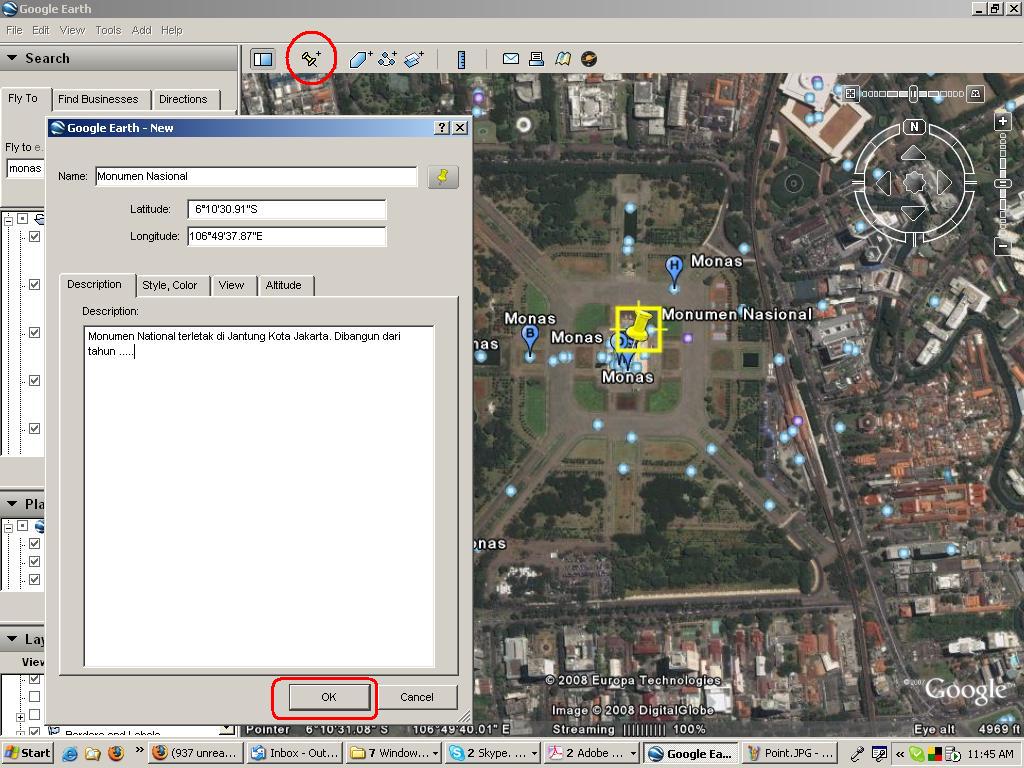
Pointer Anda dapat menandai lokasi sesuai dengan menggunakan “pointer” icon pin kuning yang terdapat di icon bar di atas.
Arahkan pointer ke tempat yang dikehendaki, akan muncul window dimana anda dapat menuliskan nama lokasi tersebut. Lokasi yang ditandai ini akan tersimpan di list “Places”
Tampilan 3D
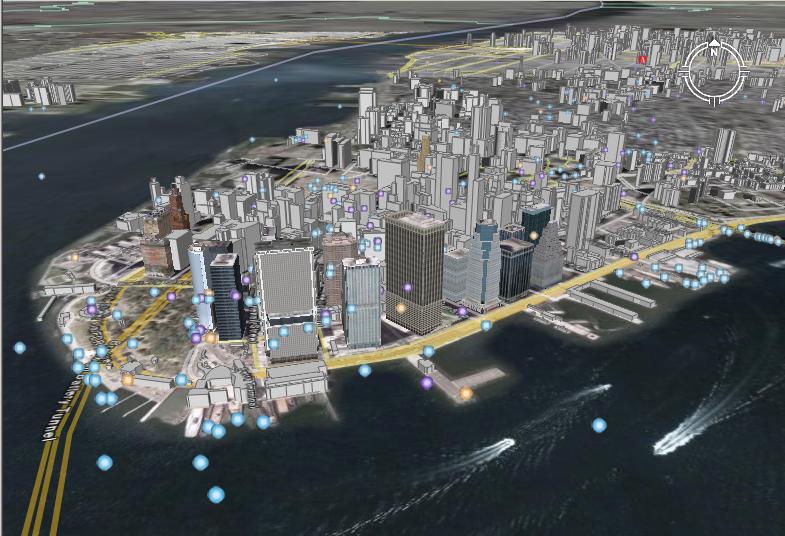
Newyork 3D tiltSecara virtual GE dapat menampilkan kontur bumi secara 3 Dimensi, seperti gedung bertingkat (landmarks), gunung, menara dll secara virtual.
- Centang 3D Buildings pada Menu Layers
- Cari lokasi yang dikehendaki
- Klik tombol “Tilt” navigasi kanan atas pada sehingga anda akan merasakan pandangan anda “turun’ dari tegak lurus menjadi sedikit miring. Apabila kota/lokasi yang dipilih telah ada 3D Building maka anda akan melihat gedung pencakar langit dan landmark lain.
- Ketik New york pada Menu Search, anda akan dibawah ke Kota Newyork, pilih lokasi yang dikehendaki seperti disekitar patung Liberty atau ex gedung WTC, kemudian klik Tombol Navigasi Tilt sehingga anda dapat melihat gedung 3D.
- Apabila koneksi internet anda agak lambat, anda harus menunggu sebentar sampai semua gedung tertampil di GE.
Photo
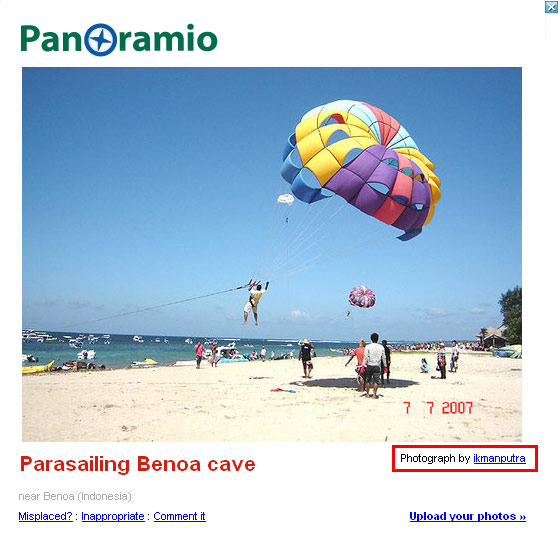
Panoramio_PhotoDari setiap lokasi di GE, kita akan menemukan tanda bulat biru apabila di klik akan menampilkan photo kontribusi dari seluruh dunia. Feature ini dikelola oleh site bernama Panoramio
Anda dapat juga menyumbang photo hasil jepretan anda pribadi disini sehingga seluruh orang didunia dapat menyaksikannya.
Bagaimana Memasang Photo di GE/Panoramio?
Panoramio bekerjasama dengan GE dengan menampilkan photo dari user panoramio di semua lokasi di GE. Walaupun kadang kita harus menunggu 1 bulan s.d setahun untuk melihat photo yang kita upload ditampilkan di GE, hal ini dikarenakan setiap hari panoramio menerima ribuan photo dan photo-photo ini harus diseleksi sehingga tepat untuk ditampilkan. Photo yang diupload adalah photo view dari lokasi yang bersangkutan dan bukan photo diri (mejeng) dilokasi tersebut.
Bagaimana register ke Panoramio?
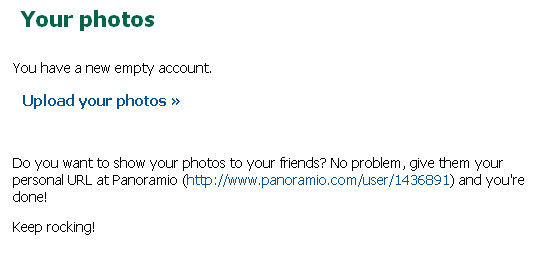
Panoramio_Sign_up Anda klik ke site panoramio
bila anda belum mempunyai account panoramio, dibutuhkan untuk Sign Up dulu dengan meng-klik icon Sign up dengan mengisi email, user name dan password.

Panoramio_setting Untuk menambah informasi personal anda dapat meng-klik “Setting”.
Bagaimana meng-upload photo?
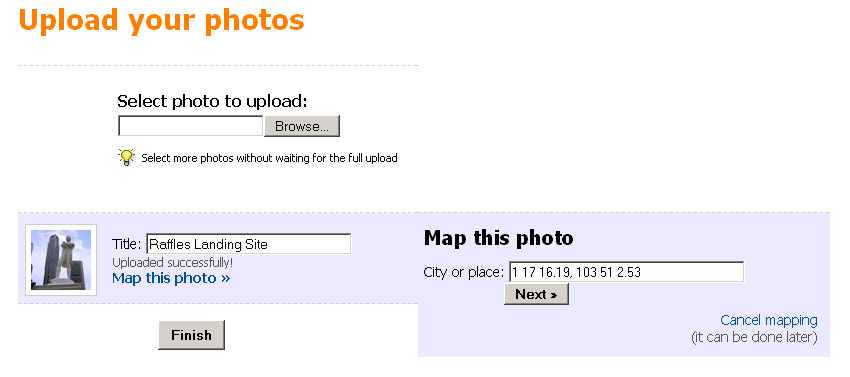
1. Klik “Upload”, akan tampil windows Upload your photos, Klik Browse untuk mengambil photo dari direktori PC anda. Disarankan ukuran photo Panoramio_Upload1tidak lebih dari 600 px width karena semakin besar ukuran photo, semakin lama waktu upload dan download oleh user GE. Ukuran photo tidak selalu harus proposional (600 x 450 px), bisa saja dengan ukuran panorama (600 x 250px) tergantung dengan lokasi yang diphoto.
2.Ketik Nama Photo pada “Title”
Panoramio_Raffles1
3. Menentukan lokasi photo ini klik “Map this photo”.
Akan tampil Map this photo dengan field : City or Place. Anda dapat saja memasukan nama kota seperti “Jakarta” namun ini sangat lah umum/luas sehingga anda harus mencari kembali ke lokasi yang spesifik dimana photo ini diambil.
4. Cara termudah untuk menentukan lokasi photo ini a Panoramio_Raffles_Coordinate_GEdalah dengan melihat ke GE, anda cari koordinat photo ini. Klik Pointer dan arahkan pointer ke exact location photo.