Sample Text

This is default featured slide 1 title

Go to Blogger edit html and find these sentences.Now replace these sentences with your own descriptions.This theme is Bloggerized by Lasantha Bandara - Premiumbloggertemplates.com.

This is default featured slide 2 title

Go to Blogger edit html and find these sentences.Now replace these sentences with your own descriptions.This theme is Bloggerized by Lasantha Bandara - Premiumbloggertemplates.com.

This is default featured slide 3 title

Go to Blogger edit html and find these sentences.Now replace these sentences with your own descriptions.This theme is Bloggerized by Lasantha Bandara - Premiumbloggertemplates.com.

This is default featured slide 4 title

Go to Blogger edit html and find these sentences.Now replace these sentences with your own descriptions.This theme is Bloggerized by Lasantha Bandara - Premiumbloggertemplates.com.

This is default featured slide 5 title

Go to Blogger edit html and find these sentences.Now replace these sentences with your own descriptions.This theme is Bloggerized by Lasantha Bandara - Premiumbloggertemplates.com.

Sabtu, 11 Februari 2012

Rar Repair Tool 4.0 Full + Serial | Perbaiki file rar yang rusak

Quantcast

Anda mungkin pernah mendownload file rar yang besar ukurannya, tapi setelah selesai men download file rar yang anda download itu rusak/corput. Mungkin anda kesal dan download ulang lagi. Tapi tenang saja Rar Repair tool ini adalah solusinya, RAR Repair Tool adalah software atau aplikasi generasi baru Untuk memperbaiki file rar yang rusak atau corrupt dengan menerapkan algoritma pemulihan canggih dan baik.

Banyak hal yang bisa menyebabkan kerusakan file. Ketika anda mendownload ataupun upload file dapat menyebabkan kesalahan transfer dan akhirnya korup file rar Anda. Kerusakan fisik ke media penyimpanan, dapat membawa gangguan ke arsip integritas dan sebagai hasilnya Anda akan memiliki file rar yang membutuhkan untuk pemulihan.

Aplikasi rar Biasa gagal untuk mengekstrak arsip integritas yang terganggu. Kerusakan file rar itu adalah cyclic redundancy check, atau kesalahan CRC, yang mencegah Anda dari mengekstrak isinya walaupunh bagiannya masih utuh. Sebaliknya, pemberitahuan akan muncul yang mengatakan ” Cannot open file: it does not appear to be a valid archive “. Ketika kerusakan pada arsip tersebut segera gunakan Rar Repair Tool v.4.0 untuk memulihkan file rar rusak dari kerusakan fatal. Algoritma yang canggih Itu membantu memperbaiki struktur arsip rar dan mengembalikan data di dalamnya. Program ini menangani perbaikan rar dalam modus otomatis. Antarmuka yang ramah untuk setiap pengguna membuat perbaikan rar dalam sekejap.


Screen Shoot:

(serial bekerja dengan baik)


Bagi yang berminat silahkan download disini:


Everything | Cari File dengan Mudah & Cepat


 Anda punya banyak file dan Anda Kebingungan Mencari File tersebut ? Anda bisa saja menggunakan fitur search yang bisa digunakan untuk mencari file tersebut, tetapi fitur ini sangat lama dalam mencari file tersebut dan memakan waktu yang sangat lama bila Anda belum mengaktifkan indexing service. Everything solusinya !!


Everything adalah Software Kecil yang sangat Bermanfaat dikala Sobat kebingungan Mencari File Tertentu , Dengan menuliskan Sebagian nama File tersebut, Everything Akan Mencari File yang Berkaitan dengan Sebagian nama Tersebut diatas 5 detik , Jadi Anda tidak Perlu Berlama-Lama Mengunggu Search Bawaan Windows !


Fitur – Fitur :

  • Ukuran Yang sangat Kecil

  • Sederhana Dan Mudah Digunakan

  • Sangat Cepat dalam Mencari File

  • Sangat Cepat Mengindext File

  • Memakan Sedikit sekali Sumber daya

  • User Frindly

Screen Shoot


Bagi yang berminat silahkan download disini

Everything


Membuat Grafiti di Tembok dengan Photoshop


Grafiti Pada postingan saya kali ini saya akan share tutorial photoshop yaitu MEMBUAT GRAFITI di TEMBOK dengan Photoshop. Mungkin membuat grafiti sungguhan di tembok itu cukup sulit, tapi dengan photoshop kita bisa melakukan semuanya. Baiklah langsung saja kita ke tutorialnya:


  1. Bukalah gambar yang akan kita tambahkan grafitinya


  2. Buka objek grafiti yang akan kita tambahkan ke background. Disini saya menggunakan adobe ilustrator untuk membuat efek 3D anda juga bisa menggunakan software yang lain atau bisa menggunakan gambar yang saya buat.

    Satu band

  3. Lalu masukkan gambar grafiti tersebut ke background, hapus backgruond objek grafiti tersebut dan aturlah menggunakan prespective transfrom. edit> Transfrom>Prespective. Dan aturlah agar sesuai dengan latar tembok tersebut.

  4. Setelah itu, ubalah blending mode layer grafiti tersebut menjadi overlay.


  5. Untuk menghasilkaan efek yang lebih realitis. Duplicat layer objek grafiti dan letakkan di bawah layer yang asli.


  6. Lalu tambahkan efek Blur dengan cara Filter > Blur > Gausiaan Blur. Dan isikan nilainya menjadi 5 px .


  7. Pada langkah terakhir hapuslah objek yang tidak perlu atau yang tidak sesuai dan hasilnya adalah seperti berikut.
    Grafiti


Contoh hasil yang lain:


Desain Tipografi Huruf di Photoshop


Kebetulan di sekolah ada tugas membuat tipografi, jadi sekalian deh saya posting tutorialnya disini.. byar gag percuma nama Yogix Tutorial hehehe :lol: . bagi yang belum tahu apa itu tipografi, Tipografi itu adalah adalah suatu ilmu dalam memilih dan menata huruf dengan pengaturan penyebarannya pada ruang-ruang yang tersedia, untuk menciptakan kesan tertentu, sehingga dapat menolong pembaca untuk mendapatkan kenyamanan membaca semaksimal mungkin.


Biklah untuk kali ini saya akan mencoba memberikan tutorialnya dmana saya menggunakan huruf Y tepatnya adalah logo Yogix Tutorial

Preview design

Sebelum

Yogix Tutorial

Sesudah

Tipografi Huruf


Sebelum memulai tutorial, perlu saya ingatkan kalau tutorial ini sebenarnya sangat mudah, karena kita hanya menggunakan Path Tool dan type tool saja. Tetapi meskipun mudah, kita hendaknya harus sabar dalam pembuatannya, karena kita harus mengatur susunan kata/kalimat satu persatu dalam layer yang berbeda. Dalam pembuatan tutorial ini sendiri saya menggunakan lebih dari 50 layer photoshop.


Bahan


Tutorial

  1. Buatlah dokumen baru dengan ukuran seperti gambar dibawah.


  2. Masukkanlah huruf Y

    Buka gambar Huruf Y yang bisa anda download di atas, lalu klik dan seret ke dokumen baru kita untuk memindahkan huruf Y ke dalam dokumen baru kita.


  • Setting Pen Tools.

    Untuk tutorial ini, kita belajar menggunakan Path. Cara mengaktifkan Path adalah dengan memilih Pen Tools (1), lalu pilih Paths di Option Bar Photoshop (2).

  • Membuat path

    Buat path mengikuti bentuk huruf Y tersebut. Untuk membuat path melengkung, klik dan tahan lalu seret mouse.


    Untuk menyempurnakan lengkung path, kita bisa menggunakan Direct Selection Tool.

  • Langkah 5 : Menambahkan teks pada gambar.

    Setelah path terbentuk, sekarang kita tambahkan kata/kalimat. Jadi, pilih Text Tool. Pilih jenis font menurut selera anda di Option Bar. Lalu klik pada path. Sehingga jika kita mengetik sebuah kata/kalimat, maka kata/kalimat tersebut akan mengikuti alur sesuai path yang kita buat.


  • Lakukan langkah 4 dan 5 secara berulang-ulang dalam layer baru, untuk mengisi pinggir dari huruf Y yang melengkung (Selalu biasakan untuk membuat layer baru dalam setiap elemen gambar di Photoshop untuk memudahkan pengeditan). Sehingga hasilnya akan seperti berikut.


  • Untuk memberi kesan yang lebih indah, ganti background menjadi hitam. Bisa dengan menggunakan fill atau gradient tool.

  • Sekarang tambahkan tulisan di bagian dalam sesuai dengan kreatifitas anda.

  • Sekarang hanya tinggal kreatifitas anda untuk mempercantik tampilan dari desain typografi kita, lakukan secara berulang dan secara detail tutorial berikut ini, untuk hasil desain anda bisa lihat gambar pada hasil desain dibawah ini.


Tipografi Huruf

Mohon maaf jika hasilnya tidak terlalu bagus, karena saya sendiri baru belajar, hehehe :D

SELAMAT MENCOBA


Tutorial Desain Tipografi Kata di Photoshop

// Kali ini saya akan posting tutorial lagi, tutorial kali ini merupakan lanjutan dari tutorial sebelumnya yaitu Desain Tipografi Huruf di Photoshop. Pada tutorial sebelumnya mungkin caranya masih manual dan hasilnya juga kurang bagus. Namun untuk kali ini dengan cara yang berbeda dan diterapkan dalam bentuk kata, Hasilnya pun lebih indah daripada versi sebelumnya, hehehe :DLangsung aja deh Ke Tutorialnya. Cekidot !! 


Preview Desain


Berikut gambaran desain yang akan kita hasilkan pada tutorial tipografi dengan photoshop kali ini.


Detail tutorial


  • Tingkat kesulitan : Pemula

  • Software yang digunakan : Adobe Photoshop

  • Materi yang dipelajari : Penggunaan Clipping mask dan Vektor mask

  • Lama pembuatan : 15 Menit


Tutorial


  1. Dokumen Baru

    Bukalah dokumen baru, dengan ukuran sebagai berikut:


  • Menambahkan Teks

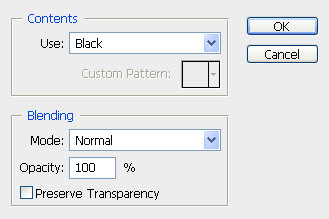
    Selanjutnya, isikan warna lembar kerja dengan warna hitam. Salah satu caranya adalah dengan Menu fill di Edit > Fill. Pada Use isikan Black dengan Blending Normal dan tekan OK.


    Dengan text tool, buat teks pada lembar kerja dengan warna #202020. Disini saya menggunakan font Arial dengan ukuran teks sebesar 18pt.


  • Teks Tipografi
     

    Tambahkan lagi teks diatas teks selanjutnya dengan ukuran yang lebih besar dan berwarna putih yang anda inginkan untuk dijadikan tipografi.


  • Mengganti Warna

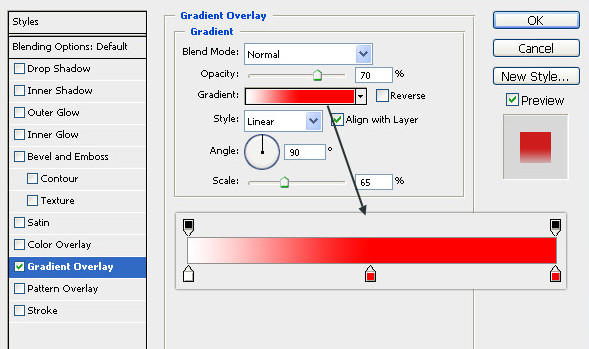
    Tambahkan layer style Gradient Overlay seperti berikut. Anda bisa menggunakan warna yang lain namun disini saya menggunakan warna merah putih.


  • Membuat teks realistis dengan photoshop

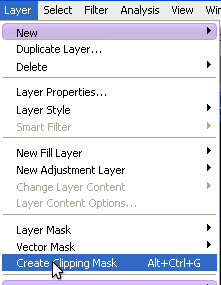
    Masih pada layer “Tulisan Yogix ”, pilih menu Layer > Create Clipping mask untuk membuat Clipping mask


    Cara ini akan membuat teks Indonesia bercorak seperti teks-teks kecil dibelakang layer Indonesia.


  • Merapikan Tipografi

    Ke layer teks kecil, klik Add Vektor Mask dibawah layer. Dengan soft brush berwarna hitam, brush secara perlahan sehingga akan menghilangkan sebagian teks-teks banyak tersebut seperti yang ditunjukkan oleh desain dibawah.


  • Itu adalah hasil sementara yang kita dapatkan. Sekarang tinggal kreasi anda untuk menambahkan efek-efek atau tulisan lainnya.

  • Hasil Akhir


Bagaimana Mudah Bukan?? perlu diingat cara ini lebih bagus jika diterapkan dalam bentuk kata, jika dalam bentuk huruf atau objek silahkan gunakan tutorial yang sebelumnya.

SELAMAT MENCOBA

Cara men-download file torrent dari Internet Download Manager (IDM)


Hei gan, sobat admin tercinta lama nih ane gax posting, kali ini admin terganteng disini, ingin posting tentang cara mendownload file torrent

dari IDM.TAUKAN IDM itu LOe download manajer yang paling maknyus untuk download. benernya sih admin blum trlalu paham apa itu file torrent,

Tapi Admin yakin postingan ini berguna bagi agan yang maniak download. Udah Gax usah lama-lama, nih ane kasi Cekidot!!


Langkah mudah untuk Download Torrent Dengan Setiap file IDM:

1. Pertama-tama, Anda harus men-download file torrent (. Torrent) yang ingin Anda download.

2. Kemudian hanya pergi ke http://www.torcache.net dan meng-upload file torrent yang baru saja Anda download dan klik pada cache!

3. Ini akan memberi Anda sebuah file torrent baru. Anda hanya harus menyalin link dari file torrent baru dari jendela dibuka.

4. Lalu pergi ke situs web http://www.torrific.com dan membuat account di sana (dalam kasus Anda tidak memiliki) dan login ke account Anda. Kemudian paste alamat dari torrent baru yang diperoleh pada langkah 3 dan klik tombol “Get”.

5. Sekarang Anda akan mendapatkan daftar file yang tersedia hadir dalam file torrent. Kemudian klik pada tombol transmisi memulai bittorrent. Ini akan memberikan pilihan penuh untuk men-download file. Cukup klik pada link apapun dan Anda dapat melihat download manager IDM-bermunculan untuk men-download file. Sekarang menikmati Kecepatan utama dari IDM untuk men-download.


Cara Membuat Text Berkedip (Efek Blink) di wordpress


Membuat Efek Blink di WordPress.com


Di postingan saya kali ini saya akan mencoba share tutorial wordpress yaitu membuat efek blink atau teks berkedip seperti contoh di atas. Mungkin efek ini sudah banyak yang tahu atau mungkin sudah banyak yang menggunakannya. Namun tidak ada salahnya saya share disini siapa tau ada yang belum tahu hehehe :D . Efek blink ini byasanya digunakan sebagai hiasan blog, baik di Postingan maupun di widget.


Baiklah di tutorial yang akan saya berikan saya akan mengajarkan anda membuat efek blink menggunakan kode HTML, Kode Html tersebut juga saya rancang agar Font dan Warnanya bisa dirubah, keren khan.. hehehe :D


Untuk itu pada posting kali ini, saya akan berbagi tips kepada teman-teman blogger pemula, tentang hal tersebut di atas. Untuk membuat huruf berkedip, anda tinggal copy kode dibawah kemudian paste pada halaman posting atau pada widget teks biasa/HTML blog anda.


<p style=”font-family: Jokerman; text-align: center;”><a style=”color: #ff8c00; font-size: 30px; text-decoration: blink;”>Membuat Efek Blink di WordPress.com</a></p>

<p style=”text-align: justify;”><a style=”color: #ff8c00; font-size: 30px; text-decoration: blink;”>


Ket:

  • Untuk Merubah jenis font nya.

    ganti tulisan Jokerman yang berwarna merah, sesuai dengan nama font pilihan anda

  • Untuk Merubah Warna Huruf berkedip
     

    Untuk merubah warna huruf berkedip, silahkan anda login dulu kesini. Setelah anda login, maka akan muncul halaman seperti gambar di bawah.

    Pilih warna kesukaan anda, copy HEX code RGB-nya seperti pada lingkaran merah seperti pada gambar di atas, kemudian ganti/paste pada huruf yang bertuliskan #ff8c00 yang berwarna biru pada rangkaian kode HTML di atas.

  • Untuk mengatur besar kecilnya font.

    Ganti angka yang berwarna orange yang bertulisan 30px untuk merubah besar /kecilnya fonts, selanjutnya klik tombol simpan.


:D Selamat Mencoba :D


Mari Kita Saling Menghargai Sesama Blogger

Apabila anda merasa artikel ini bermanfaat, silahkan share dimana saja

Dan Jika Berkenan Mohon Mencantumkan Link Sumbernya. Terima Kasih

Yogix Tutorial

^_^

ACCOUNT PREMIUM Gratis terbaru – filesonic, wupload, hotfile, uploading


Kali ini admin akan menshare akun-akun premium untuk anda. Biasanya kan hanya bisa dipakai sehari namun kali ini akun ada yang bisa dipaki lebih dari sehari, SERU kan!Bagi Agan yang sangat membutuhkan akun premium untuk FILESONIC, WUPLOAD, HOTFILE, UPLOADING Silahkan brada coba semoga masih work. Amiin


  • Filesonic————————

    User : kennychan_kenny@hotmail.com

    Pass : kenny629

    Pro Membership Valid Until:

    2012-11-27 15:53:08


User : fabisan1973@gmail.com

Pass : jilguero

Pro Membership Valid Until:

2012-01-23 00:11:50

User : mirko.oliveri@libero.it

Pass : beddamatrix

Pro Membership Valid Until:

2012-04-10 05:13:27

  • Wupload——————-


User : kennychan_kenny@hotmail.com

Pass : kenny629

Premium Membership Valid Until:

January 13, 2012

  • Hot File——————–

    User : nateangara

    Pass : munchkin


Premium Membership Valid Until:

2012-05-19

User : zanelp

Pass : Deon16

Premium Membership Valid Until:

2012-02-10

User : f10k2222

Pass : hayz55

Premium Membership Valid Until:

2012-02-10

User : grunin

Pass : eroica

Premium Membership Valid Until:

2012-02-10

  • Uploading——————


User: jocebil@Lino.com

Password: kamy2005

Premium Membership Valid Until:

Jan 23, 2012

User: tommyhav@yahoo.com

Password: skippy

Premium Membership Valid Until:

Jan 17, 2012

User: alibooms@hotmail.com

Password: 123654

Premium Membership Valid Until:

Mar 12, 2012

Terima Kasih Atas Kunjungan Anda Mohin like Di Kotak facebook


Mari Kita Saling Menghargai Sesama Blogger

Apabila anda merasa artikel ini bermanfaat, silahkan share dimana saja

Dan Jika Berkenan Mohon Mencantumkan Link Sumbernya. Terima Kasih

Yogix Tutorial


^_^


Artikel Terkait: